Ads 468x60px

أقسام المدونة

‏إظهار الرسائل ذات التسميات أزرار وأيقونات. إظهار كافة الرسائل

السبت، 22 ديسمبر 2012

إضافة الإبتسامات Onion Emoticons على مدونات بلوجر

إضافة الإبتسامات Onion Emoticons على مدونات بلوجر


السلام عليكم ورحمة الله تعالى وبركاته، أقدم لكم إضافة جميلة لمدوناتكم تتيح لكم فرصة التعبير عن مشاعركم و أرائكم بواسطة صور معبرة , والتي تعطي نفسا جميلا لمشاركاتكم، فكما نعلم أن الصورة أحيانا تكون أكثر تعبيرا من الكلام، بحيث أن هذه الإضافة تعمل فقط على المتصفح Firefox. من الآن فصاعدا ، عبر كما شئت بهذه الاضافة وكن السباق في تطبيقها والجميل في ذلك هو أن هذه الإبتسامات تصبح مدرجة مع أدوات تأليف الرسائل في مدونتك.

وهذه بعض الأمثلة :

 
ما عليك سوى تتبع المراحل الآتية :

  1. قم بفتح المتصفح فاير فوكس ، فإن لم يكن لديك ، حمله من هنا
  2. الآن سوف نقوم بتثبيت برنامج Grease monkey على فايرفوكس وذلك بالضغط على add toFirefox .

3.بعد أن ينتهي التحميل و التثبيت وافق على إعادة تشغيل الفايرفوكس,وسوف تظهر أيقونة رأس قرد فوق ساعة الكومبيوتر في الأسفل.

4.أما الآن يجب تثبيت الكود java script في البرنامج Grease monkey بالضغط هنا .

  1. انتقل إلى لوح تحكم مدونتك،إختر "تصميم" ،ثم "تحريرHTML " ثم ضع علامة في خانة توسيع قوالب عناصر واجهة المستخدم.
    قم بالبحث عن الكود التالي بالإستعانة بلوحة التحكم (CTRL+F) :


]]></b:skin>
 ثم قم بلصق الكود التالي قبله :


img.emoticon {
padding: 0;
margin: 0;
border: 0;

}


قم بحفظ القالب.
والآن لنذهب لمعاينة النتيجة وذلك بالدخول موقع بلوجر وليس بلوجر المسودة و من مشاركة جديدة --> تأليف .سوف تظهر أيقونات الإبتسامات، ولإضافة أحد الابتسامات، ما عليك سوى النقر على الصورة التي تريد إظهارها.

وأخيرا، أتمنى أن تنال هذه الإضافة إعجابكم.

الأربعاء، 14 نوفمبر 2012

إضافة زر الطباعة لمدونات بلوجر

إضافة زر الطباعة لمدونات بلوجر

السلام عليكم ورحمة الله و بركاته ، في هذه الفقرة سنتعرف على كيفية إضافة زر الطباعة لمدونات بلوجر وذلك بإعطاء زوار المدونة الأحقية في طباعة المواضيع فالعملية جد سهلة ،لنتبع الطريقة إذاً.
انتقل إلى لوح تحكم مدونتك،إختر "فالب" ،ثم "تحريرHTML " ثم ضع علامة في خانة توسيع قوالب عناصر واجهة المستخدم.
قم بالبحث عن الكود التالي بالإستعانة بلوحة التحكم (CTRL+F ).
 
تذكير: لا تنسى أخي المدون أن تأخد نسخة إحتياطية لمدونتك تجنبا لأي أخطاء.

إذا وجدت 2 من هذا الكود فالثاني هو المقصود :


<data:post.body/>

ثم قم بإستبداله بأحد هذه الأكواد:


<span class='noprint'><data:post.body/></span>
<b:if cond='data:blog.pageType == &quot;item&quot;'>
<a href='javascript:window.print()'><img src='http://jnnh.net/images/print.jpg'/></a>
</b:if>


<span class='noprint'><data:post.body/></span>
<b:if cond='data:blog.pageType == &quot;item&quot;'>
<a href='javascript:window.print()'><img src='http://hantoor.com/images/print.png'/></a>
</b:if>


<span class='noprint'><data:post.body/></span>
<b:if cond='data:blog.pageType == &quot;item&quot;'>
<a href='javascript:window.print()'><img src='http://www.alphastat.org/images/shared/printer.gif'/></a>
</b:if>
يمكنك تبديل الروابط ذات اللون الاحمر برابط الصورة التي ترغب بها.
وأخيرا قم بحفظ القالب، أتمنى أن تنال هذه الإضافة إعجابكم.

إضافة أزرار صدى Google Buzz في مدونات بلوجر

إضافة أزرار صدى Google Buzz في مدونات بلوجر

السلام عليكم ورحمة الله تعالى وبركاته، نستهل موضوعنا اليوم في شرح كيفية إضافة زر Google Buzz في مدونات بلوجر وما مدى أهميته و كيفية إستعمالة، أولا نبدأ بتعريف الخدمة :
تتيح لك خدمة نبضات Google مشاركة آخر المعلومات والصور والروابط بل ومشاركة أي شيء آخر تريد مشاركته مع جهات اتصال Gmail، كما أنها طريقة سهلة لمتابعة أصدقائك أيضًا. عند النقر على الرابط نبضات Google في حساب Gmail، سترى مجموعة من مشاركات الأشخاص الذين تتابعهم، كما سيظهر مربع لنشر التحديثات.
ثانيا ،كيفية إضافة زر الى مدونة بلوجر ؟ :
انتقل إلى لوح تحكم مدونتك،إختر "قالب" ،ثم "تحريرHTML " ثم ضع علامة في خانة توسيع قوالب عناصر واجهة المستخدم.
قم بالبحث عن الكود التالي بالإستعانة بلوحة التحكم (CTRL+F ).
تذكير:لا تنسى أخي المدون أن تأخد نسخة إحتياطية لمدونتك تجنبا لأي أخطاء :


<div class='post-header-line-1'>
والآن قم بإختيار أحد الأكواد التالية حسب رغبتك في نوعية الزر,ثم قم بإضافة أحد الأكواد بعده

فإن لم تجده قم بالبحث عن هذا الكود، فإن وجدت منه إثنين فالثاني هو المقصود :


<data:post.body/>

ثم قم بإضافة أحد الأكواد التالية  قبله
إذا كنت تريد مكان الزر أسفل التدوينة  قم بإضافة أحد الأكواد بعده
1- الزر + العداد مع إضهار  المشاركات في الأعلى :
<a title="نشر على نبضات Google" class="google-buzz-button" href="http://www.google.com/buzz/post" data-button-style="normal-count" data-locale="ar"></a>
<script type="text/javascript" src="http://www.google.com/buzz/api/button.js"></script>

2- الزر + العداد مع إضهار المشاركات في على الجانب :


<a title="نشر على نبضات Google" class="google-buzz-button" href="http://www.google.com/buzz/post" data-button-style="small-count" data-locale="ar"></a>
<script type="text/javascript" src="http://www.google.com/buzz/api/button.js"></script>

3-الزر فقط بالحجم العادي :

<a title="نشر على نبضات Google" class="google-buzz-button" href="http://www.google.com/buzz/post" data-button-style="normal-button" data-locale="ar"></a>
<script type="text/javascript" src="http://www.google.com/buzz/api/button.js"></script>
4- الزر فقط بالحجم صغير :


<a title="نشر على نبضات Google" class="google-buzz-button" href="http://www.google.com/buzz/post" data-button-style="small-button" data-locale="ar"></a>
<script type="text/javascript" src="http://www.google.com/buzz/api/button.js"></script>


5-الزر عبارة على رابط :


<a title="نشر على نبضات Google" class="google-buzz-button" href="http://www.google.com/buzz/post" data-button-style="link" data-locale="ar"></a>
<script type="text/javascript" src="http://www.google.com/buzz/api/button.js"></script>


وأخيرا قم بحفظ القالب، أتمنى أن تنال هذه الإضافة إعجابكم.

الأربعاء، 7 نوفمبر 2012

إضافة الزر 1+ لجوجل على مدونات بلوجر

إضافة الزر 1+ لجوجل على مدونات بلوجر

أصدر موقع جوجل حديثا الزر 1+ ،حيث يسمح لك بإقتراح أي موقع معين أو أي شيئ أعجبك وذلك عند النقر على الزر 1+ ،فإنك تقوم بإخبار أصدقائك والعالم أن هناك شيئ ما يجب الإطلاع عليه ،وبالتالي فإن مقترحاتك سوف تظهر عندما يقومون بالبحث في جوجل ، فهذه الميزة جديدة حيث تسعى جوجل في تطوير محركها بشكل جديد  ، ،لذلك ،إذا رأيت هذا الزر في موقع وتريد من أصدقائك إيجاده بسهولة عند بحثهم فقط إنقر الزر1 +

ولإضافة هذا الزر في تدويناتك وفتح المجال للزائرين بإقتراح مدونتك نقوم بشرح طريقة تركيب الزر +1 على المدونة .
انتقل إلى لوح تحكم مدونتك،إختر "تصميم" ،ثم "تحريرHTML " ثم ضع علامة في خانة توسيع قوالب عناصر واجهة المستخدم.

قم بالبحث عن الكود التالي بالإستعانة بلوحة التحكم (CTRL+F ).


</body>
 ثم قم بلصق الكود التالي قبله :


<script type="text/javascript" src="http://apis.google.com/js/plusone.js"></script>

الآن قم بالبحث عن هذا الكود :


<data:post.body/>
ثم قم بلصق الكود التالي بعده ،ليكون الزر أسفل التدوينة ،أو قبله ليكون الزر تحت عنوان التدوينة .


<b:if cond='data:blog.pageType == &quot;item&quot;'>
<g:plusone expr:href='data:post.url' size='tall'/>
</b:if>

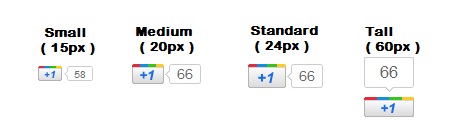
ملاحظة : يتوفر زر1+ على 4 قياسات حيث يمكنك إختيار القياس المناسب لك وذلك بإستبدال الكلمة tall  من الكود بأحد القياسات الموجودة في الصورة أسفله  .
وإذا أردت إظهار الزر 1+ كذلك على الصفحة الرئيسية ما عليك سوى حذف السطر الأول والأخير من الكود السابق
فإذا أعجبك الموضوع وتريد إقتراحه على أصدقائك ما عليك سوى النقر على زر مشاركة.

Older Posts Home